「フィルタ Designer」の検索結果 30 件
シノニム、クラスタシノニム、ビジネスビューの使い分け

... 層構造を持たせドリルダウン機能を付与
DBA ログインしたユーザー(グループ)ごとに自動的にかかる抽出条件を定義
ACCEPT フィルタの動的リストに対して取得される値のリストを指定
FILTER 特定の項目に対して特定の条件を適用する設定をあらかじめ定義
...
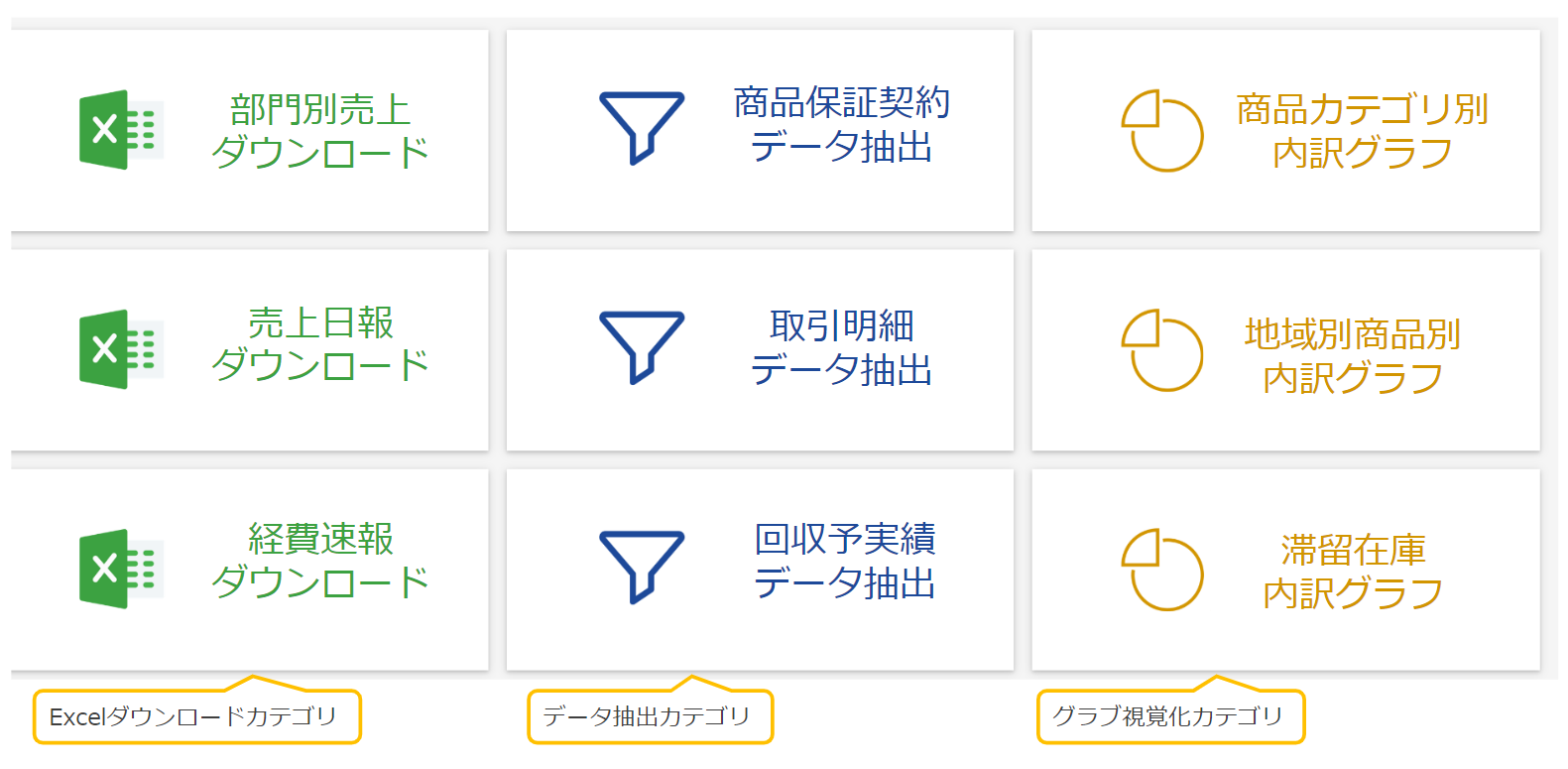
WebFOCUSインターフェースのいろいろ

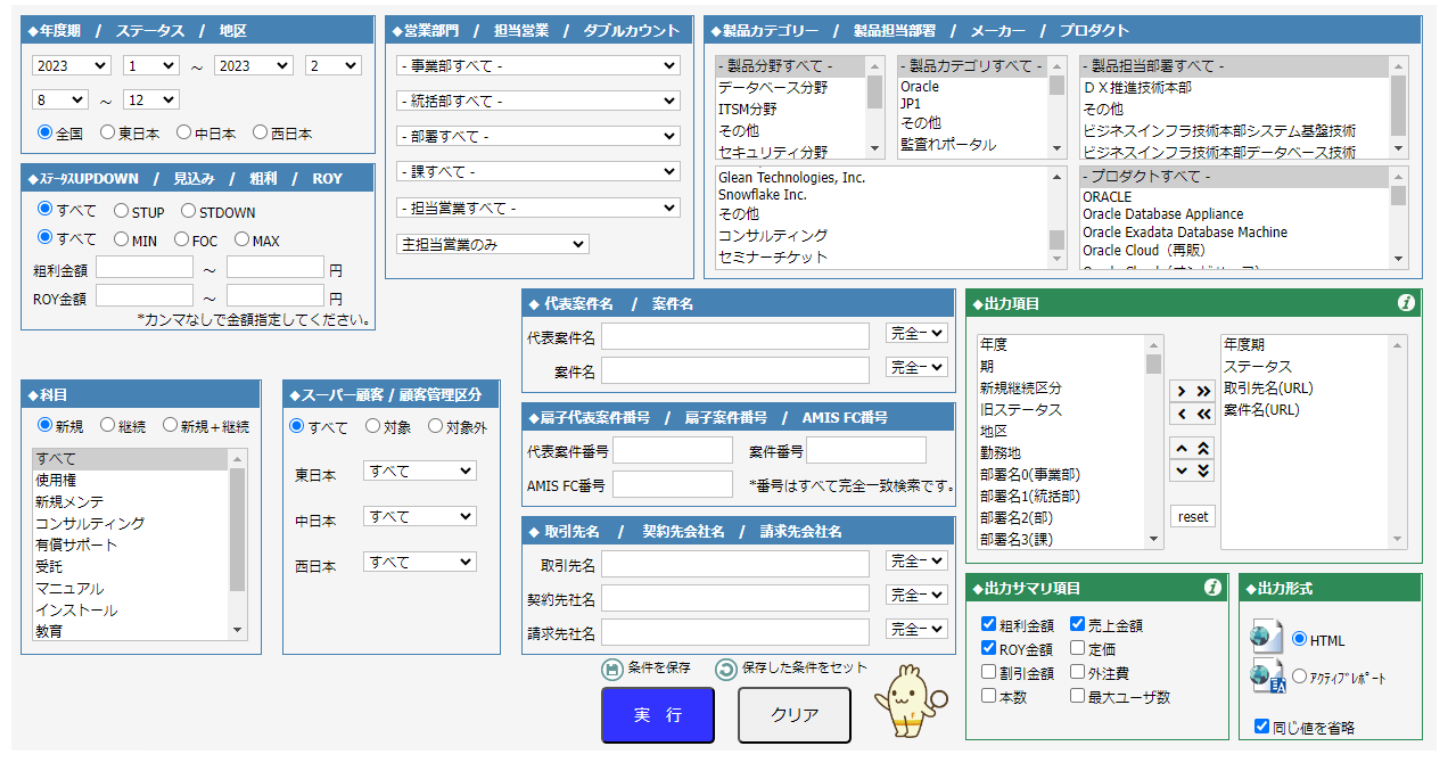
... 条件指定+Excelピボット程度WebFOCUS独自のレポート出力形式で、出力後のデータを別の別の視点で確認したり、集計グラフを使用したり、フィルタ、ソートなど、出力データを簡易的に分析するための機能がレポートに含まれているのが特徴です。二次加工するまでもないちょっとした分析であれば ...
Designerページで連鎖する方法

...
手順1WebFOCUS Hub の左上にある、[+]ボタンから [新規ページの作成] を選択
手順2任意のテンプレートを選択し、フィルタ設定済みの対象のコンテンツをページに挿入
手順3画面左のメニュー一覧から、「フィルタ」を選択し、「すべてのフィルタをページに追加」 ...
Designerで「ガイデッドアプリ」を作成する方法

... にするか複数選択も可能にするかを 設定します。 ※レポートやグラフのタイプによっては複数は選択できません。
手順6[設定]タブの[フィルタ]欄に先ほど設定した「プロンプト名」の枠が作成されているので、この中に選択可能にしたい項目をドラッグアンドドロップにて複数追加
...
Designerページで使用できるフィルタコントロールサンプルまとめ

この記事では、Designerページで使用できるフィルタコントロールのサンプルを記載します。これからDesignerページを作成する場合に、ご活用ください!
Designerページでのフィルタ設定方法
Designerでは、ページを作成する前、レポート作成時にフィルタの ...
DesignerでHOLDファイルを作成する方法

... を開きます。
手順4[カラムの選択]アイコンを右クリックして[編集]を選択します。
手順5HOLDファイルに含める項目やフィルタを、[カラム/フィルタ]に追加します。
HOLDファイルに含める項目を、集計項目にするか、ソート項目にするかは項目を追加す ...
抽出条件のリスト値の取得が遅い時にするべきこと

... することで無駄な集計処理が減り、トランザクションテーブルに比べて性能が良くなります。
確認と変更手順(Designerページ)
フィルタバーの対象を選択して「設定」ー「ソース」からシノニムを変更することができます。
ソースの編集画面にて、データソースを変更す ...
【Designer】カレンダーコントロールの 年/月 の順を入れ替える
... 方法についてご紹介しています。
前提
今回ご紹介している「カレンダーコントロール」とは、以下を指しています。Designer でフィルタに日付項目を設定する際に、フィルタ項目の左クリック >「カスタム」をクリック で表示されるものです。
完成イメージ
...
Designerページのボタンの背景色を変更しよう!

概要
Designerページに配置するボタンの背景色を変更します。
実行用のボタンやフィルタ条件のリセットボタンはCSSを使用することで装飾可能です。「デザインはこだわりたい!」、「もっとわかりやすくしたい!」といった方はこちらの記事を参考にCSSの適用にも挑戦してみて ...
フィルタのリストボックス背景色を変更する

概要
Designerページ内に設定されたフィルタに対し、選択時のリストボックスの背景色を変更するCSSをご紹介します。
完成イメージ
CSS適用前
CSS適用後
手順
プロシジャの配置とフィルタの作成
CSSの記述
実 ...